インストールと初期設定
このページでは、既存の STM32CubeIDE プロジェクトに HALbed ライブラリを導入する手順を説明します。
必要な環境
- STM32CubeIDE(1.19 以前推奨)
NOTE
1.19以降のバージョンでは、CubeMXが分離しており使いづらいため、1.19以前のバージョンを推奨します。 他に Visual Studio Code の拡張機能を用いている環境でも同様に使えますが、ここではIDEの中心に説明します。
1. HALbed のダウンロード
必要に応じて、Libraryディレクトリを作成してください。
NOTE
Libraryディレクトリは、HALbedのような外部ライブラリをまとめて管理するためのディレクトリです。プロジェクトルートに作成することを推奨しますが、プロジェクト内の任意の場所に作成しても構いません。
mkdir Library
cd Library
git submodule add https://github.com/NITIC-Robot-Club/HALbed.git
2. プロジェクトへの配置
HALbed をプロジェクト内の次のような場所に配置します。
app_project/
├─ Core/
│  ├─ Inc/
│  │  └─ main.h
│  └─ Src/
│     ├─ main.c
│     └─ app_main.cpp     ← 後で作成
└─ Library/
   └─ HALbed/             ← ここに配置
      ├─ Inc/
      │  ├─ HALbed.h
      │  ├─ HALbedConfig.h
      │  └─ ...
      └─ Src/
         └─ ...
TIP
ディレクトリ構成の詳細は次のページの ディレクトリ構造 を参照してください。
3. CubeIDE のビルド設定
インクルードパスの追加
ヘッダファイル(.h)を認識させるため、インクルードパスを登録します。
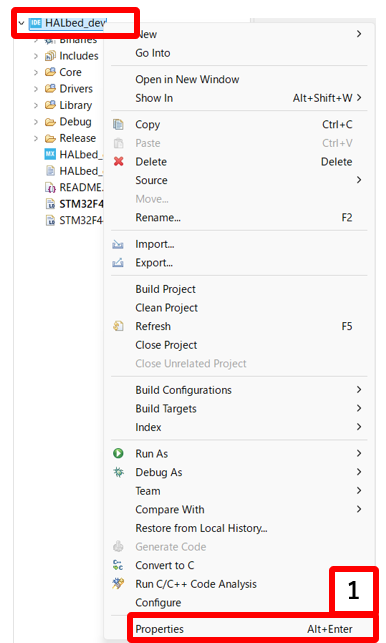
- プロジェクトを右クリック → Properties を開く
- C/C++ General → Paths and Symbols → Includes タブを開く
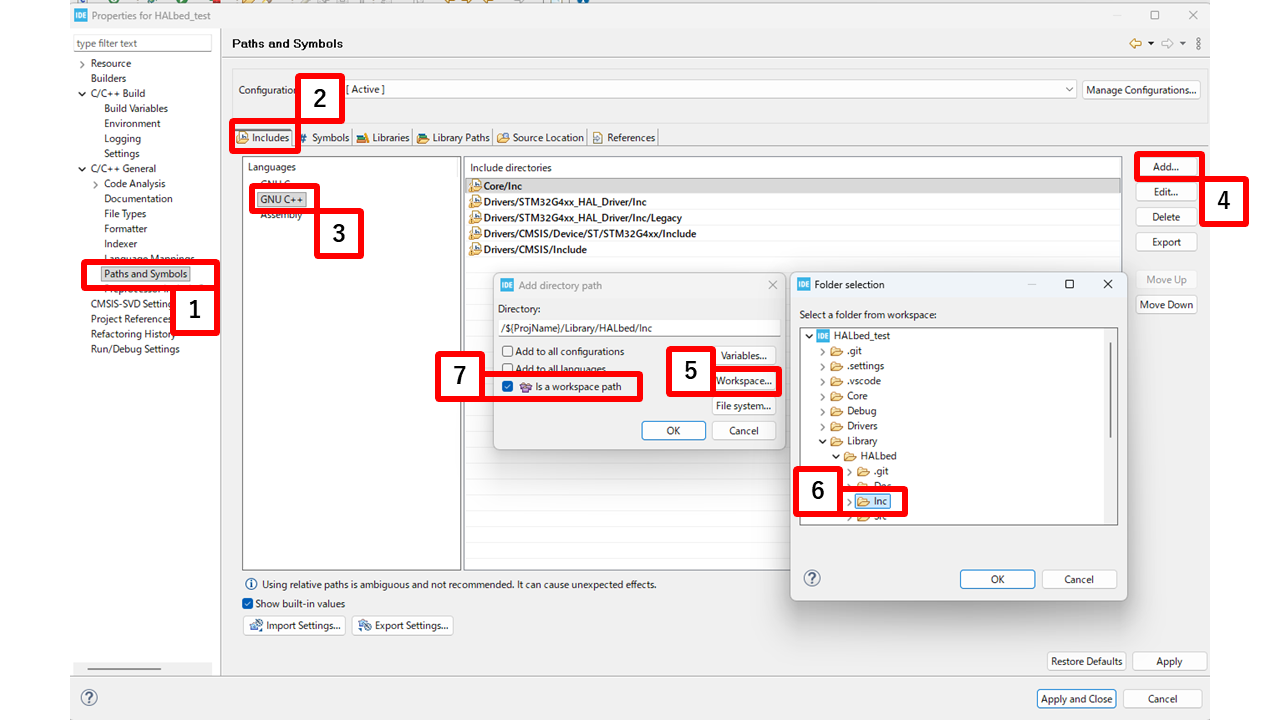
- Add... をクリックし、HALbed のヘッダフォルダを追加する
Library/HALbed/Inc
これで .hpp ファイルがビルド時に認識されます。
ソースフォルダの追加
ソースファイル(.c / .cpp)もビルド対象に含める必要があります。
- 同じ Paths and Symbols 画面で Source Location タブを開く
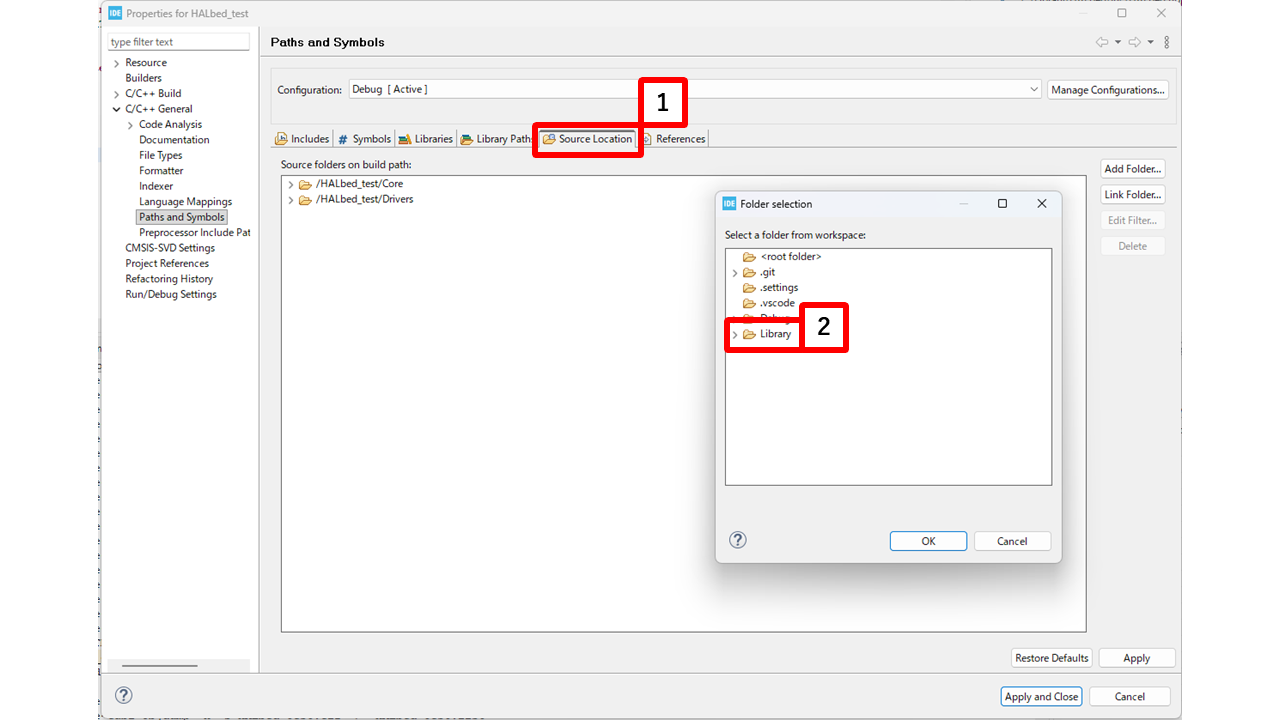
- Add Folder... をクリックし、Library のソースフォルダを追加する
Library/
これにより、Library以下にあるのソースファイルがビルド対象に含まれます。 (ソースは「フォルダ単位でビルド対象」になるため、親フォルダを追加すれば再帰的にビルドされます。)
4. HALbedConfig.h の設定
Library/HALbed/Inc/HALbedConfig.h を開き、main.h へのパスが正しいことを確認します。
// HALbedConfig.h
#ifndef HALBED_MAIN_HEADER_PATH
    #define HALBED_MAIN_HEADER_PATH "../../Core/Inc/main.h"  // 推奨構成の場合
#endif
NOTE
Library/HALbed/ 以外の場所に配置した場合は、HALBED_MAIN_HEADER_PATH を適切なパスに変更してください。
例:Core/Library/HALbed/ に配置した場合は "../Inc/main.h" にします。
5. app_main.cpp の作成
Core/Src/ に app_main.cpp を作成し、C++ 側のエントリポイントを記述します。
// Core/Src/app_main.cpp
#include "main.h"
#include "../../Library/HALbed/Inc/HALbed.hpp"
using namespace HALbed;

extern "C" void app_main(void)
{
    while (true) {
    }
}次に、Core/Src/main.c の /* USER CODE BEGIN 2 */ セクションで app_main() を呼び出します。
/* USER CODE BEGIN 2 */
extern void app_main(void);
app_main();
/* USER CODE END 2 */(void app_main();をmain.h で宣言しても良いですが、編集箇所を少なくするため、C++ファイル内で宣言しています。)
6. ビルドして確認
Project → Build Project(Ctrl+B)でビルドを実行します。
エラーなくビルドが完了すれば、HALbed の導入は完了です。
WARNING
ビルドエラーが出る場合は、以下を確認してください:
- インクルードパスが正しく設定されているか
HALbedConfig.hのHALBED_MAIN_HEADER_PATHがmain.hの実際のパスと一致しているか- CubeMX で必要なペリフェラル(GPIO、タイマー等)が有効になっているか
NOTE
f303k8などの一部のROMが小さいデバイスでは、HALbedの全機能をビルドするとROMオーバーします。 その場合は、ファイルを個別でインクルードして、必要な機能だけをビルドする方法を検討してください。